윈도우11 기본 프린터 변경 방법
- 유용한팁/컴퓨터(PC)
- 2026. 1. 7.
윈도우11을 쓰다 보면 인쇄할 때마다 프린터가 엉뚱한 장치로 잡히는 경우가 있다. 특히 프린터가 여러 대이거나, PDF/가상 프린터를 자주 쓰면 기본 프린터가 자동으로 바뀌는 현상이 생기기도 한다. 윈도우11에서 기본 프린터를 원하는 프린터로 변경하고 고정하는 방법을 단계별로 정리했으니 아래를 참고하면 된다.
| 목차 |
1. 검색에서 “프린터”를 입력하여 프린터 및 스캐너 실행
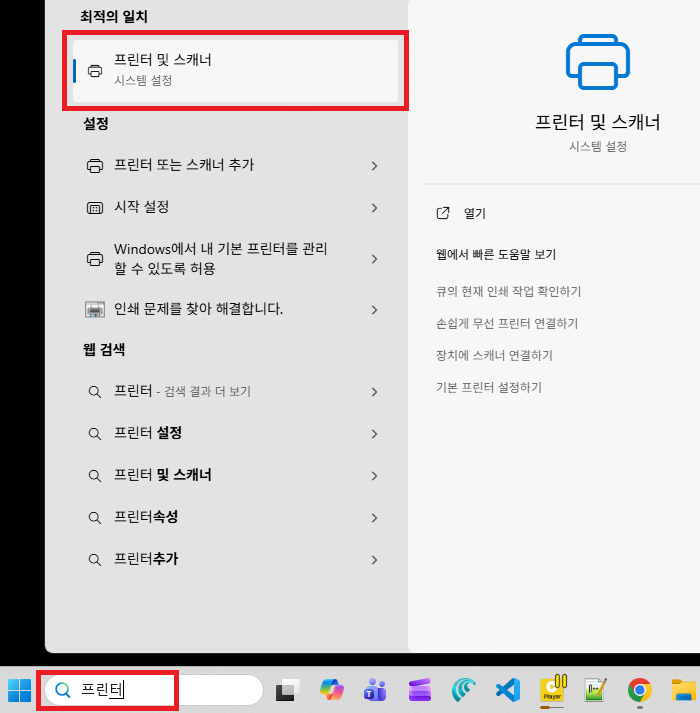 |
1. 작업 표시줄의 검색(돋보기) 을 클릭한다.
2. 검색창에 프린터를 입력한다.
4. 검색 결과에서 프린터 및 스캐너를 실행한다.
2. Windows에서 내 기본 프린터를 관리할 수 있도록 허용 → “끔”으로 변경
 |
1. 프린터 및 스캐너 화면에서 아래 항목을 찾는다.
2. Windows에서 내 기본 프린터를 관리할 수 있도록 허용설정을 **“끔”**으로 변경한다.
3. 기본 프린터로 설정할 프린터 선택
 |
1. 목록에서 기본 프린터로 설정할 프린터를 클릭한다.
2. 프린터 상세 화면으로 들어간다.
4. 기본값으로 설정 버튼으로 기본 프린터 변경 완료
 |
1. 프린터 상세 화면에서 기본값으로 설정 버튼을 클릭한다.
2. 설정이 완료되면 해당 프린터가 기본 프린터로 지정된다.